
概述
Pine Editor 是 TradingView 里写 Pine Script 的地方。新手不要一上来就追求复杂策略,先学会打开编辑器、保存脚本、添加到图表、查看编译错误和管理脚本版本,后面写指标或策略才不会一直卡在基础操作上。
先说结论:先熟悉编辑器,再学习写脚本
很多人以为自己卡在代码,其实是卡在编辑器操作上,例如:
- 代码粘贴到哪里;
- 保存后为什么图表没变化;
Add to chart是做什么的;- 红色报错怎么看;
- 脚本保存后在哪里找;
indicator和strategy有什么不同;- v5 和 v6 应该选哪个;
- 修改了代码为什么旧版本还在图表上。
这些问题不解决,直接学语法会很痛苦。
Pine Script 官方文档把 Pine Editor 作为写脚本的入口,并说明 Pine Script 用于编写自定义指标、策略和库;当前官方文档已包含 v6 用户手册和语言参考。
更稳的学习顺序是:
- 先懂编辑器,再懂基础语法;
- 先能运行一个简单脚本,再去改复杂代码;
- 先看懂报错,再问别人或 AI 帮你修。
Pine Editor 是什么?能用来做什么?
Pine Editor 可以理解为 TradingView 里的代码工作台。你可以用它来写:
- 自定义指标;
- 自定义策略;
- 快讯条件;
- 图表标记;
- 复盘辅助工具;
- 简单扫描逻辑;
- 可复用的库函数。
官方用户手册介绍了 Pine Script 的基础语言、概念、策略、警报和库等内容,主要服务于图表环境里的脚本编写。
但要先提醒一句:Pine Editor 不是「自动赚钱按钮」。
- 能写出指标,不代表它能判断市场;
- 能写出策略,不代表回测结果可靠;
- 能让代码运行,不代表逻辑正确。
Pine Editor 的作用是让你把观察想法转成图表脚本,而不是替你承担交易结果。
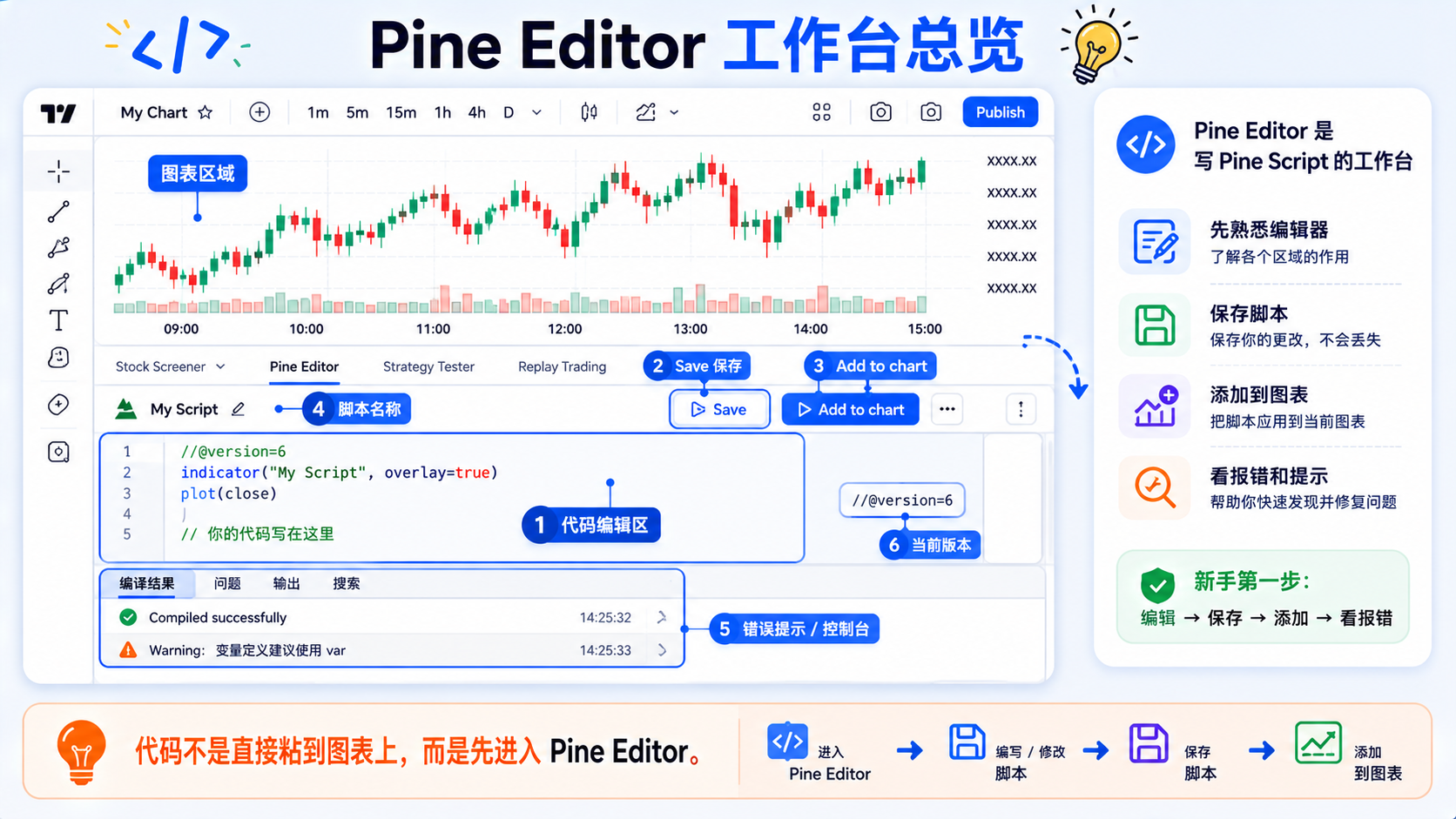
如何打开 Pine Editor?
打开 TradingView 图表后,通常可以在图表下方找到 Pine Editor 面板。
- 打开任意图表;
- 看图表底部面板区域;
- 找到 Pine Editor;
- 点击打开;
- 编辑器在下方展开;
- 在里面写入或粘贴 Pine Script 代码。
如果没看到 Pine Editor,先检查底部面板是否被折叠,或当前界面空间是否太小。
新手第一次打开时可能看到默认示例代码,不必紧张。你可以先把编辑器当成普通文本编辑器:代码写在这里,保存在这里,运行也从这里开始。
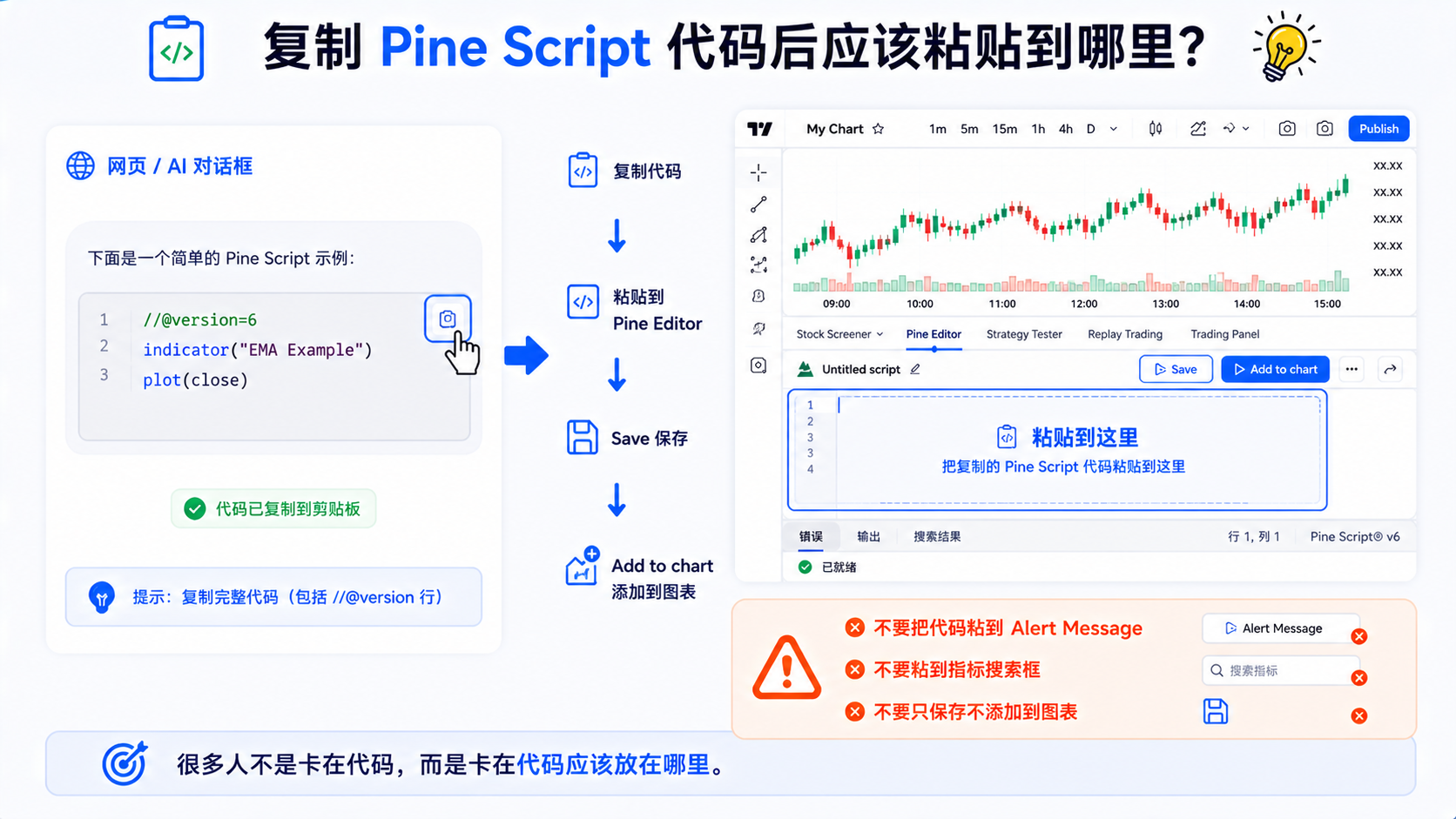
//@version 行),再 Save 并 Add to chart。不要粘到 Alert Message、指标搜索框;也不要只保存不添加到图表。
如何新建脚本?
新建脚本时,不要一上来就粘贴几百行复杂策略。更建议从一个最简单的脚本开始,例如基础指标:
//@version=6
indicator("My first indicator", overlay=true)
plot(close)
含义简要说明:
//@version=6表示使用 Pine Script v6;indicator()表示这是指标脚本;plot(close)在图表上画出收盘价线。
Pine Script v6 是当前官方文档和语言参考中的版本;新脚本建议优先使用 v6。若你在修改别人的 v5 旧代码,可先按原版本理解,确认能运行后再考虑迁移。
如何保存脚本?
保存不是让脚本自动出现在图表上——这是很多新手最容易误解的地方。
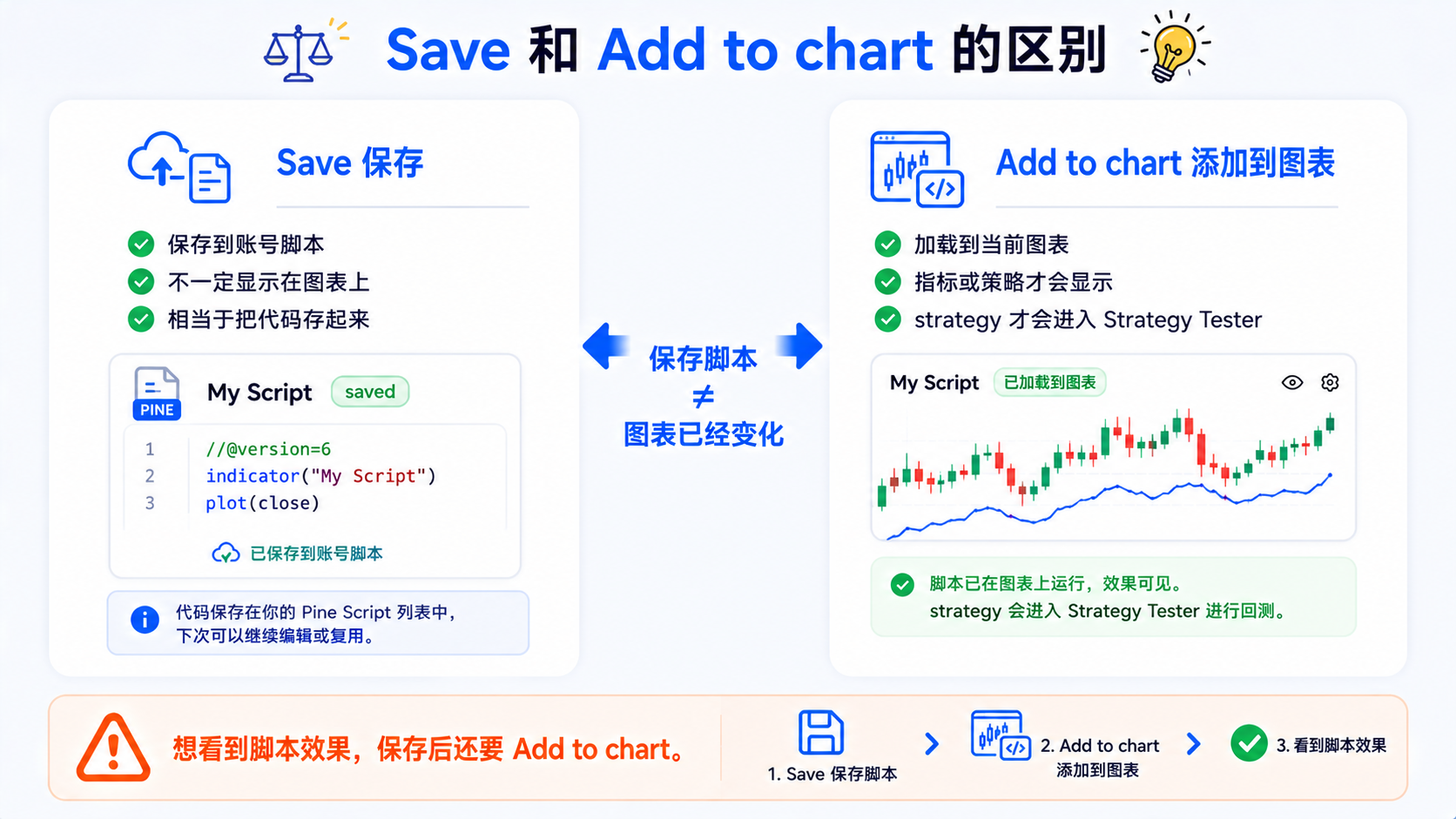
strategy() 类型才会进入 Strategy Tester 回测。
- Save:把代码存到你的账号脚本里;
- Add to chart:把脚本加载到当前图表;
- 修改代码后再保存:更新脚本文件;
- 修改后图表没变化:可能还需重新添加,或确认图表上是否已是新版本。
想看到脚本效果,流程是:Save → Add to chart → 看图或回测。保存时建议起清楚的名字,避免 test、111、新脚本 这类无法辨认的名称。例如:
- RSI 观察|测试版
- EMA 趋势线|v1
- 成交量标记|学习版
- 简单策略|仅回测练习
如何打开和管理脚本?
保存后的脚本一般在 Pine Editor 的脚本管理菜单中,你可以:
- 打开已保存脚本;
- 复制、重命名、修改代码;
- 保存新版本;
- 删除不需要的草稿;
- 发布脚本(公开或私密)。
建议把正式脚本和测试脚本分开命名,例如「EMA 趋势观察|正式版」与「EMA 趋势观察|测试参数」。
若经常用 AI 生成代码,不要每次修改都覆盖原来能运行的版本;最好保留一份可运行旧版,再复制一份测试,这样新代码报错时可以退回。
如何把脚本 Add to chart?
Add to chart 是新手必须理解的按钮(见上文 Save 与 Add to chart 区别图):保存后要让脚本出现在图表上,需要再点一次它。
添加后常见情况:
- 指标在主图 —
overlay=true时,均线、标记、背景色等可能叠在 K 线上; - 指标在副图 — RSI、MACD 等可能显示在图表下方独立面板;
-
策略出现在 Strategy Tester —
strategy()类型添加后,底部才会显示回测;读懂报告可参考本站 Strategy Tester 教程; - 没有明显变化 — 可能无
plot()、条件未触发、颜色太接近、在副图但面板太小,或当前周期/品种不满足逻辑。
所以「保存后图表没变化」不一定是失败:先确认是否已 Add to chart,再看脚本是否有输出。
编译错误、行号和控制台提示怎么看?
报错时不要只盯着红色提示。编辑器会在代码行旁标出行号,并在底部「错误 / 编译结果」面板给出具体信息——先定位第一处,再逐条修。
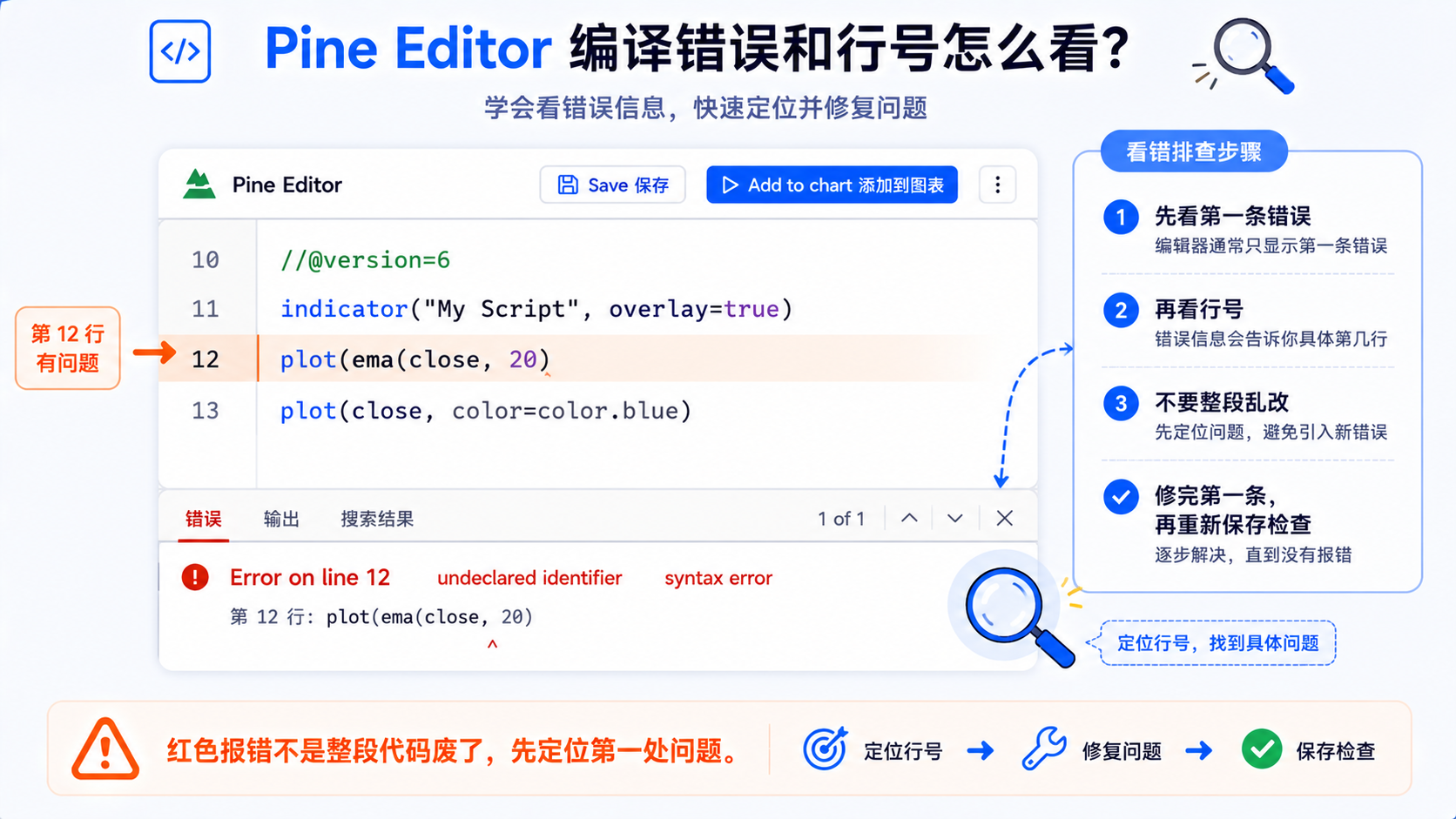
Error on line …;先看第一条错误与行号,修完保存再检查是否还有新提示。
可以按下面三件事排查:
1. 报错在哪一行?
错误信息通常会提示行号(如第 12 行)。先定位到那一行,而不是从头到尾乱改。常见单行问题:少括号、少逗号、缩进不对、函数名写错、变量未定义、版本语法不匹配。
2. 报错说的是什么?
不必完全懂英文,但要能抓关键词,例如:
undeclared identifier:变量或函数未定义;syntax error:语法错误;mismatched input:括号、换行或结构不对;cannot call:函数调用方式不对;version:版本或语法不匹配。
3. 第一条错误优先修
前面少一个括号,后面可能一串报错。先修第一条,保存后再看新提示,比让 AI 整段重写更稳。
indicator、strategy、library 有什么区别?
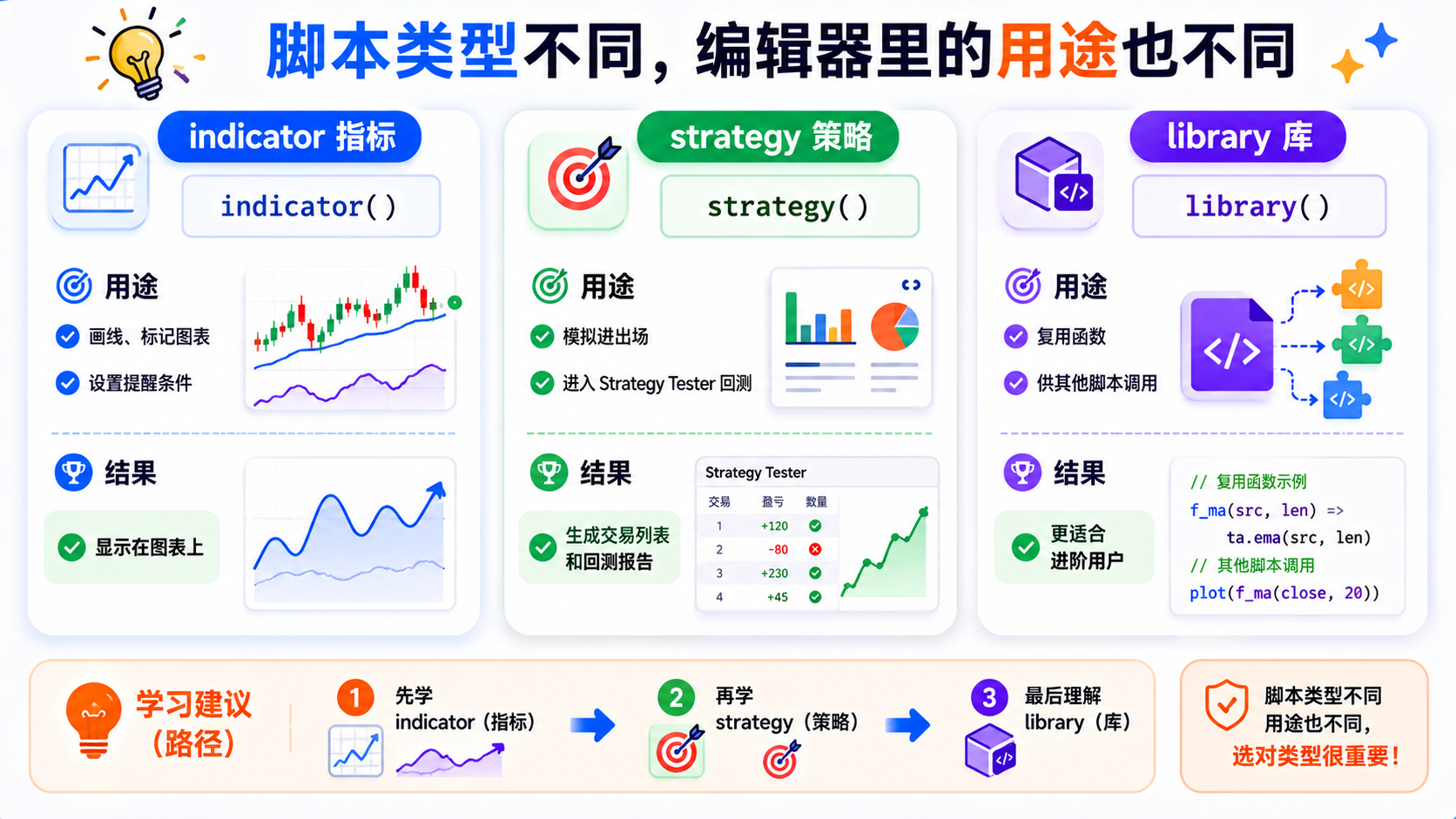
indicator() 画线与提醒;strategy() 模拟交易并进入 Strategy Tester;library() 供其他脚本复用函数。建议学习顺序:先 indicator,再 strategy,最后 library。
indicator:指标脚本
indicator() 用于创建指标,可画线、画柱、标记、背景、设置 alertcondition 等。主要用于观察,不会自动生成 Strategy Tester 回测报告。
strategy:策略脚本
strategy() 用于创建策略,可用 strategy.entry()、strategy.exit() 等模拟进出场,并在 Strategy Tester 生成回测。回测不等于实盘;手续费、滑点、重绘与样本区间都会影响结论。
library:库脚本
library() 定义可复用函数,供其他指标、策略或库导入;库通常需发布后才能被引用。新手不必急着写 library,先 indicator、再 strategy、最后 library 更合理。
新手应该先学哪个?
建议顺序:
- 先学
indicator; - 再学
alertcondition; - 再学
strategy; - 最后再学
library。
指标更直观——写一条均线马上能看到线;策略涉及订单、回测与成本;库偏代码复用。不要一开始就写「自动交易策略」,先让一条线画出来更有帮助。
新手常见问题
1. 保存了但图表没变
常见原因:只 Save 未 Add to chart;无 plot 输出;输出在副图;条件未触发;改的是另一版本;或有编译错误。排查:先看报错 → 是否 Add to chart → 图表左上角是否出现脚本名 → 代码是否有输出。
2. 脚本保存后找不到
检查登录账号、Pine Editor 脚本菜单、My Scripts、最近保存项,以及是否只粘贴未保存。长期建议:命名写清用途与版本。
3. 代码红色报错怎么办?
先看行号与第一条错误,检查版本、括号、函数名、复制时是否丢换行。请 AI 修复时附上完整错误、行号与代码版本。
4. 不知道用 v5 还是 v6
新写优先 v6;旧 v5 代码先按原版本运行,再考虑迁移。避免同一段里混用 v4/v5/v6 写法。
5. 为什么 indicator 不能回测?
indicator 不会自动生成交易记录;Strategy Tester 需要 strategy() 脚本。但若要把 indicator 改成 strategy,还须写清进场、出场、仓位、手续费与滑点等逻辑。
6. 为什么脚本添加后看不到信号?
可能是条件未满足、周期/品种不合适、颜色太淡、overlay 设置、在副图、无画图输出,或需要更多历史 K 线。可拉长时间轴或换波动明显的品种测试。
适合新手的 Pine Editor 学习流程
- 先运行最简单脚本 — 如
plot(close),弄清 Save 与 Add to chart; - 改标题和参数 — 用
input理解脚本与设置窗口; - 学会看报错 — 故意少括号,观察提示;
- 写简单 indicator — EMA、RSI 背景或成交量标记;
- 学 alertcondition — 能把信号画出来后再转提醒;
- 最后再学 strategy — 配合 Strategy Tester 理解回测假设,策略不是「复杂指标的升级版」。
总结:Pine Editor 是工作台,别一上来就追求复杂策略
TradingView Pine Editor 是从「看别人指标」走向「改自己工具」的入口。更稳的方式是:先打开编辑器运行最简单脚本 → 学保存、命名、版本管理 → 学 Add to chart → 学看报错 → 再区分 indicator、strategy 和 library。
Pine Editor 不是自动交易承诺,也不是盈利保证;重要的是你能否看懂代码做了什么,并经过人工检查、图表验证与回测验证。本文不构成投资建议。
FAQ:Pine Editor 常见问题
TradingView Pine Editor 在哪里打开?
打开图表后,通常在底部面板找到 Pine Editor 并点击展开。若看不到,检查面板是否折叠或界面空间是否过小。
Pine Editor 保存脚本后为什么图表没变化?
保存只存到账户,还需 Add to chart。已添加仍无变化时,检查输出、条件、副图、编译错误或是否改错版本。
Pine Script indicator 和 strategy 有什么区别?
indicator 用于观察与画线;strategy 可模拟交易并生成回测。两者用途不同,不要混用。
Pine Script 新手应该用 v5 还是 v6?
新写建议 v6;旧 v5 先按原版本运行再迁移,避免混用写法。
Pine Editor 红色报错应该怎么看?
先看第一条错误与行号;修完再保存。请人帮忙时提供代码、版本、行号与完整错误信息。