
概述
Screener 不只是设置过滤条件。表格列决定你筛选后看什么、怎么比较、先研究谁。一天涨幅很大,不代表流动性好、基本面好,也不代表值得继续研究。
先说结论:筛选结果能不能用,取决于字段和排序是否合理
过滤条件负责「筛出一批对象」;表格列负责「让你看懂这批对象」。
例如筛出 200 只股票,若表格只有名称和涨跌幅,你只能知道谁今天涨得多。若再加入市值、成交量、行业、相对成交量、P/E、EPS 增长、RSI、均线状态,观察角度就完全不同,更容易判断:
- 哪些只是短期异动;
- 哪些流动性较好;
- 哪些属于同一行业;
- 哪些估值偏高或偏低;
- 哪些技术面较强;
- 哪些值得加入观察清单。
官方 Screener 说明提到,可通过加号添加列,点击列标题排序,并通过右键菜单自定义列、选择排序类型、移动或移除列。别把 Screener 当「涨幅榜」,它更像一张可定制的研究表格。
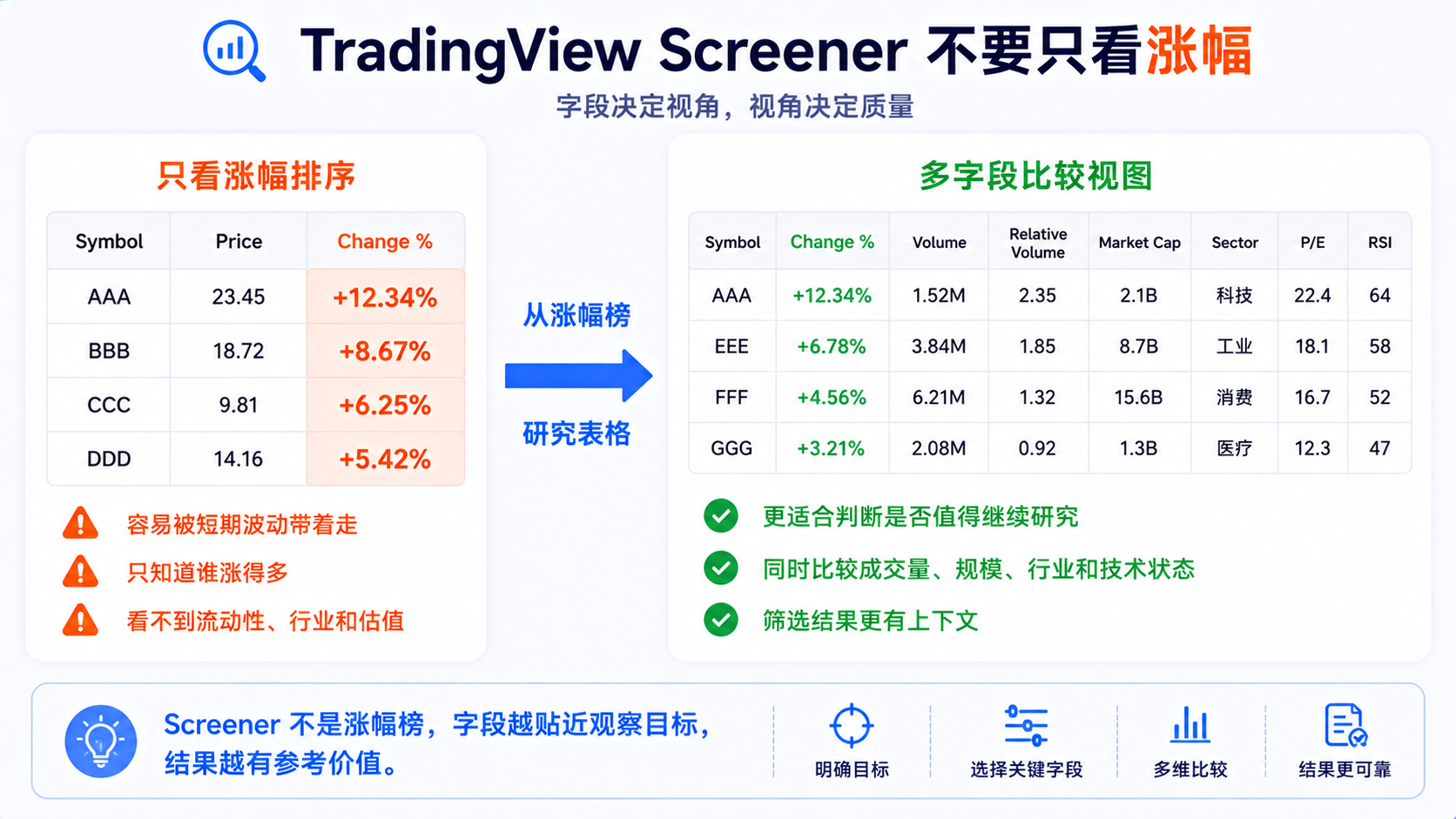
Screener 表格列是什么?
表格列就是筛选结果里每一列显示的字段,例如:股票代码、最新价格、涨跌幅、成交量、市值、行业、P/E、EPS、RSI、移动平均线、财报日期、分红收益率等。
Stock Screener 说明中提到,筛选器下方有 column sets,每组列适合某类分析;也可通过右侧加号添加新列组合。字段决定你看到的是「热点排行」还是「可研究名单」。
筛选条件和表格列不是一回事:过滤条件决定谁能进入列表;表格列决定你如何阅读这个列表。若用条件筛出「成交量大于某值」的股票,但表格不显示成交量和相对成交量,后面就很难比较谁更活跃。
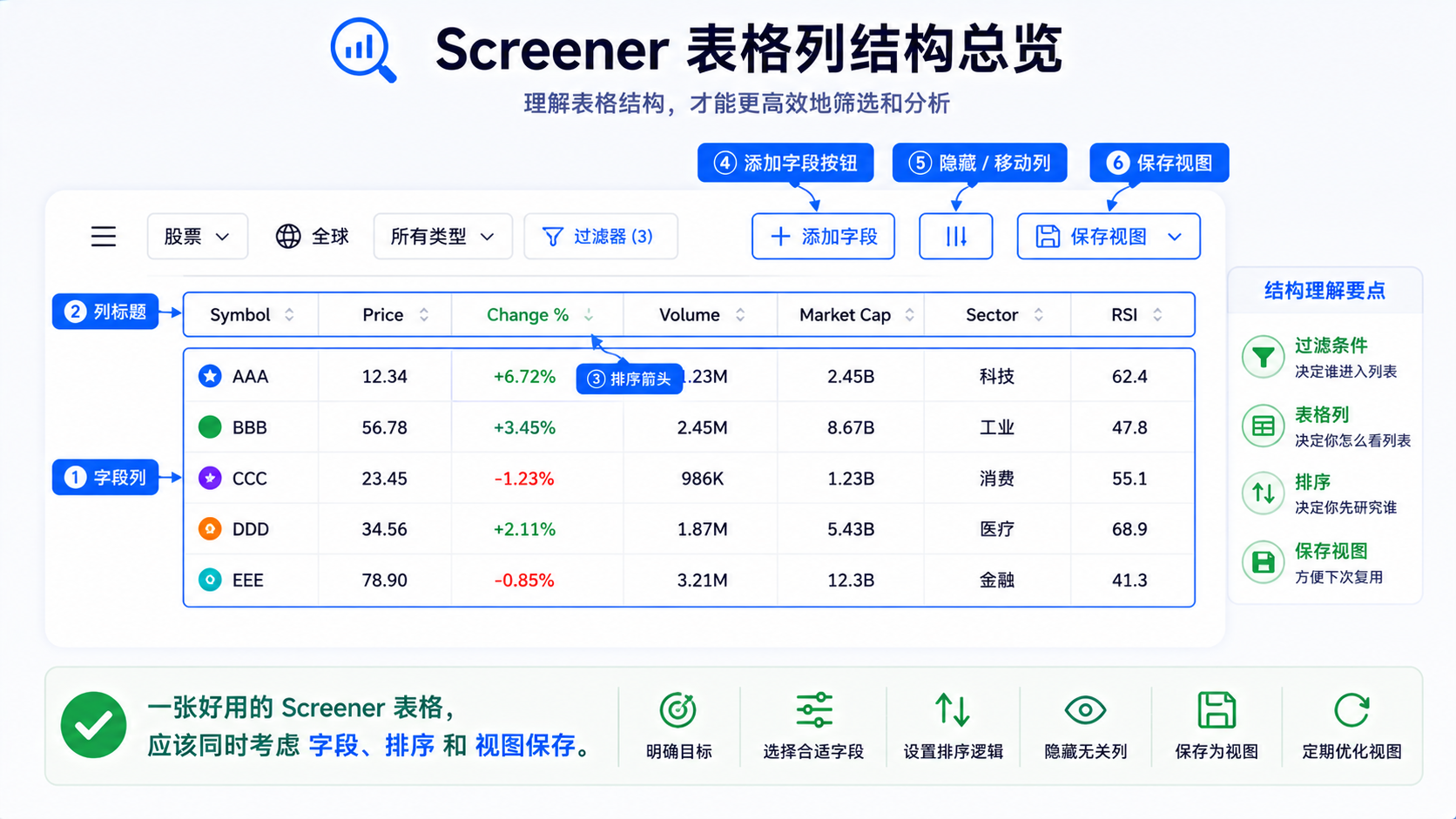
如何添加、隐藏、移动和调整字段?
不同版本界面可能略有变化,核心逻辑基本一致。
添加字段
在表格区域通常可通过加号添加列。添加前先问「我想比较什么」,而不是「有哪些字段」:
- 看流动性 → Volume、Relative Volume;
- 看规模 → Market Cap;
- 看估值 → P/E、P/S、P/B;
- 看基本面 → Revenue、EPS、Net Income;
- 看技术状态 → RSI、Moving Averages;
- 看事件 → Recent / Upcoming earnings date。
2024 年起 Stock Screener 支持将财报日期字段作为列添加和排序,适合财报季观察,但不必每个视图都放。
隐藏字段
字段越多不代表越专业。可隐藏看不懂、暂时不用、与目标无关、信息重复或让表格过宽的列。短线观察不必堆满长期财务字段;基本面研究也不必塞满分钟级技术指标。
移动字段
把高频字段放前面:Symbol、Name、Price、Change %、Volume、Market Cap、Sector / Industry,再放你的重点字段。官方说明支持通过右键菜单左右移动列。
调整字段周期
部分字段可改时间周期(1 日、1 周、1 月、YTD 等)。若 column set 已有目标列但周期不对,可点列进入 Column settings 选择 interval。注意:同样叫「表现」或「技术指标」,不同周期意义完全不同,勿把短期涨幅与长期趋势混比。
常见字段类别:你到底应该看什么?
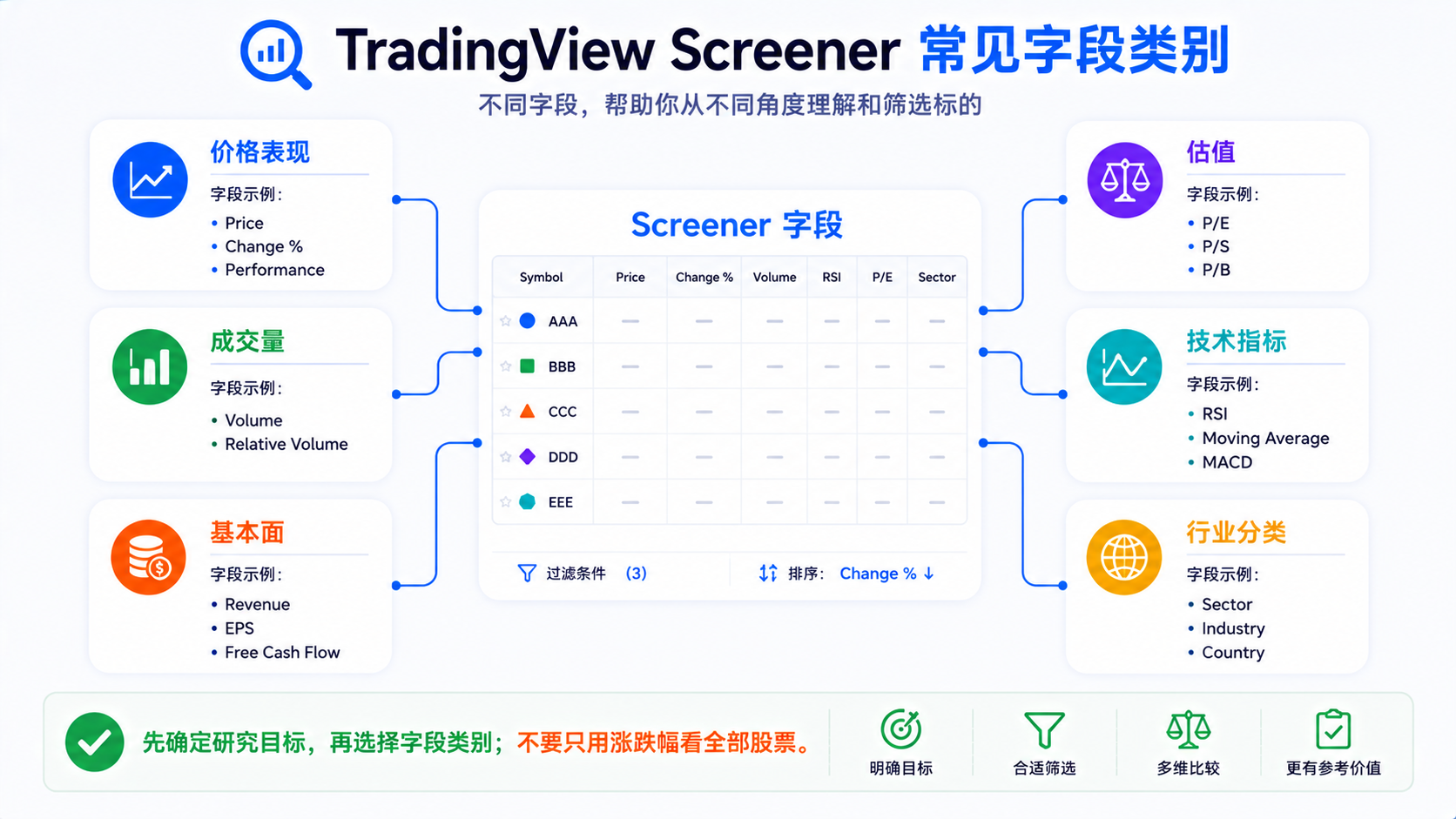
1. 价格表现
Price、Change、Change %、Performance 1W/1M/YTD、52-week high/low 等,适合看涨跌,但易吸引眼球——今天涨幅最高不一定最值得研究,宜配合成交量、行业、市值。
2. 成交量与流动性
Volume、Average Volume、Relative Volume、Turnover、盘前盘后成交量等,帮助判断参与度。涨幅大但量低可能是小样本波动;量明显放大说明被更多人关注。成交量只是参与度,不是买入理由。
3. 基本面
Revenue、Net Income、EPS、EPS Growth、Revenue Growth、Gross Margin、Debt、Free Cash Flow 等,适合中长期观察,单日涨跌权重应降低。
4. 估值
P/E、Forward P/E、P/S、P/B、EV/EBITDA、Dividend Yield 等,需结合行业、增长与利润质量,低 P/E 不一定便宜,高 P/E 也不一定一定贵。
5. 技术指标
RSI、均线、MACD、Volatility、Beta、Relative Strength、Price above/below MA 等,把图表状态表格化,但不能替代单独看图——Screener 只是初筛。
6. 行业与分类
Sector、Industry、Country、Exchange、Market、Asset type 等。同一天涨幅榜里若多属同一行业,加上行业列可判断是个股异动还是板块走强。
如何排序和多条件比较?
单列排序
点击列标题通常可升序或降序排序。排序前先问:我现在要解决什么问题?
- 按 Change % → 看涨跌幅;
- 按 Volume → 看成交活跃;
- 按 Market Cap → 看规模;
- 按 P/E → 看估值;
- 按 RSI → 看技术状态;
- 按 Upcoming earnings date → 看财报临近。
若做长期研究,单纯按涨幅排序可能误导。
多条件比较
一次排序通常只突出一个维度。更好做法是:先用过滤缩小范围,再用多列横向比较。例如短线可先筛成交量、价格活跃、市值不太小,再在表中看 Change %、Volume、Relative Volume、Sector、RSI、52-week range。
不要频繁换排序
先按涨幅、再按量、再按市值、再按 RSI,容易忘了最初目标。一次研究固定一个主排序,再结合其他列阅读。
三种实用 Screener 表格视图
下面三个视图不是选股建议,只是帮助你按用途整理字段。也可对照总览图快速搭建 column set。
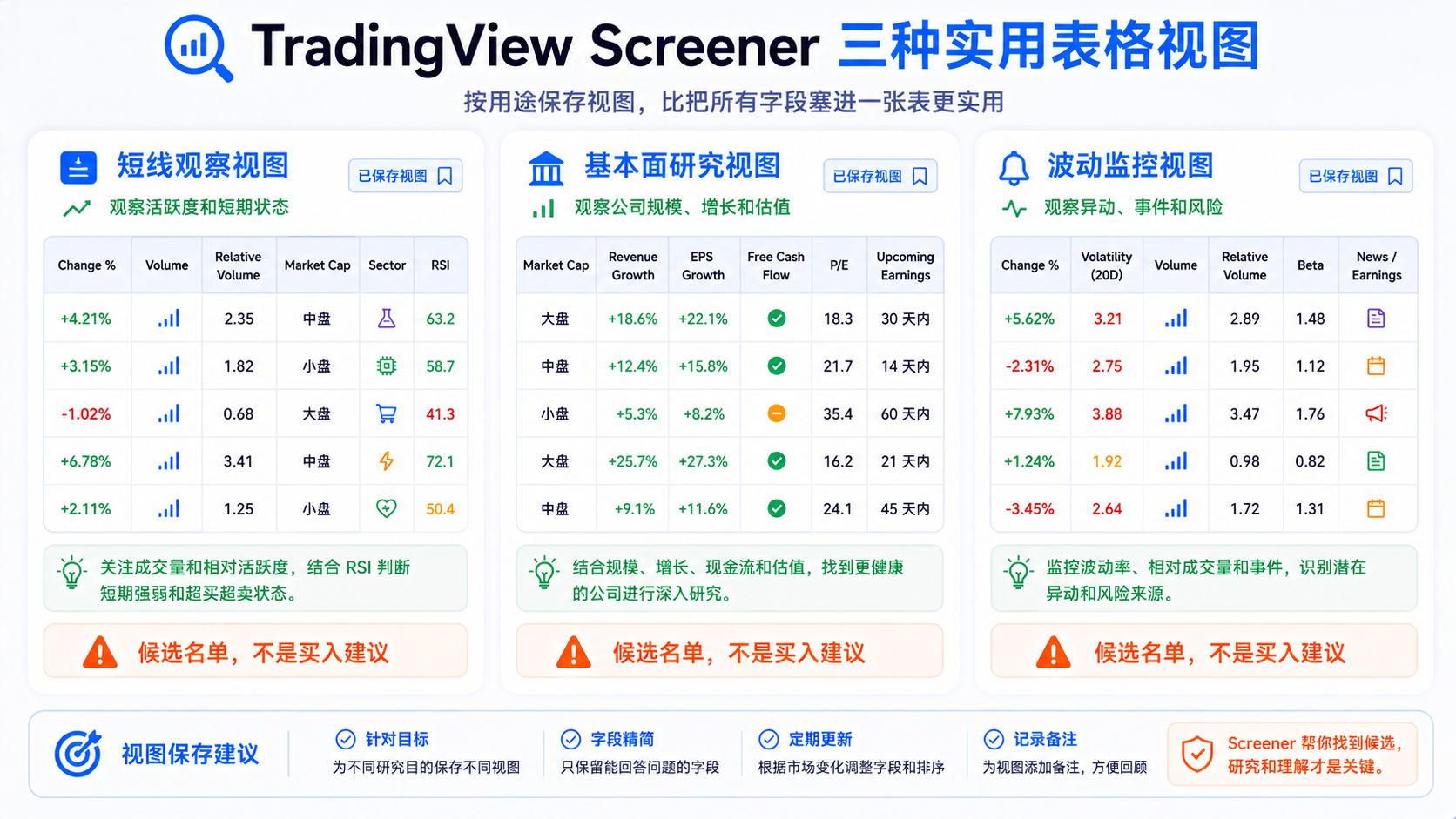
视图一:短线观察视图
适合观察市场活跃度,重点不是「谁涨得最多」,而是「谁今天活跃且值得打开图表」。
| 字段 | 用途 |
|---|---|
| Symbol / Name | 确认标的 |
| Price | 当前价格 |
| Change % | 当天涨跌 |
| Volume | 成交量 |
| Relative Volume | 是否异常活跃 |
| Market Cap | 避免只看过小市值 |
| Sector / Industry | 板块集中度 |
| RSI | 粗看动能 |
| 52-week high / low | 价格所处位置 |
视图二:基本面研究视图
适合中长期观察名单,不宜以单日涨幅做主排序,更适合按市值、行业、增长或估值分组观察。
| 字段 | 用途 |
|---|---|
| Symbol / Name | 确认公司 |
| Sector / Industry | 行业 |
| Market Cap | 公司规模 |
| Revenue Growth | 营收增长 |
| EPS Growth | 盈利变化 |
| Net Margin / Gross Margin | 利润质量 |
| Free Cash Flow | 现金流 |
| Debt / Equity | 负债压力 |
| P/E / Forward P/E | 估值 |
| Upcoming earnings date | 财报临近 |
视图三:波动监控视图
适合观察风险与异动,不是用来追涨。波动大时应回到图表与新闻核对原因。
| 字段 | 用途 |
|---|---|
| Symbol / Name | 确认标的 |
| Change % | 涨跌幅 |
| Volatility | 波动水平 |
| Volume | 成交活跃 |
| Relative Volume | 异常成交 |
| Beta | 相对市场波动 |
| Pre-market / Post-market change | 盘前盘后异动 |
| News / Earnings date | 事件驱动可能 |
| Sector | 是否板块性波动 |
保存视图和复用筛选条件的建议
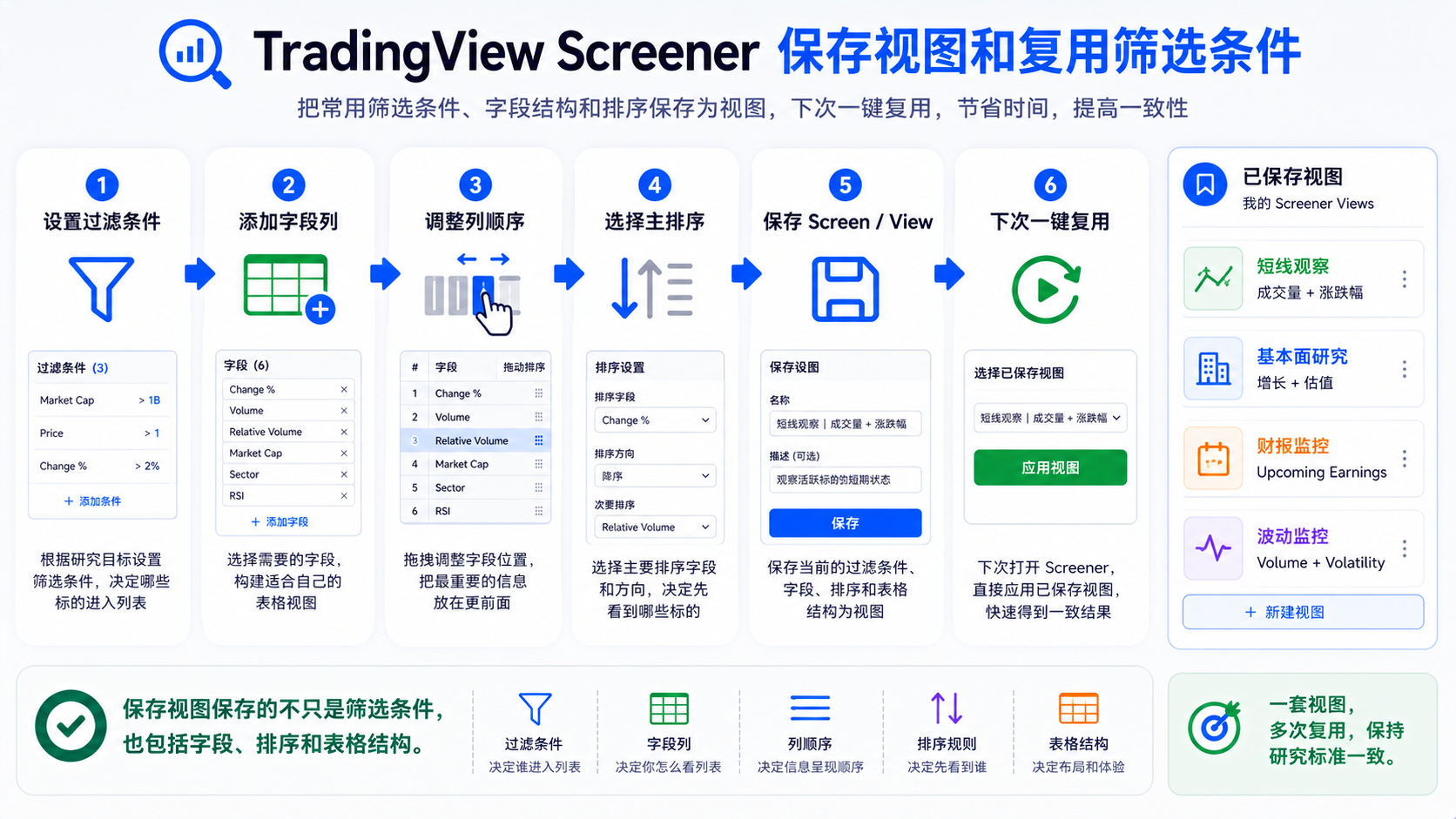
官方说明:保存 screen 会保存当前 filter set、sorting、自定义 column set 以及 view mode——不只是过滤条件,还包括排序、列组合与表格/图表视图模式。
可按用途保存不同 screen,例如:短线观察、基本面研究、财报监控、高成交量观察、行业对比、波动监控。
命名要写清用途,避免 Screener 1、Test、我的筛选。建议:
- 短线观察|成交量 + 涨跌幅
- 基本面研究|增长 + 估值
- 财报监控|Upcoming Earnings
- 波动监控|Volume + Volatility
2026 年更新支持 screen 开启 Autosave(约 2 秒后自动保存),方便但临时测试可能覆盖常用视图——正式视图建议先复制一份再改字段。
常见误区:为什么 Screener 表格越看越乱?
- 只看涨幅 — 至少配合成交量、市值、行业;
- 字段太多 — 一个视图围绕一个目的;
- 频繁改排序 — 先定主问题再排序;
- 忽略流动性 — 低量大涨可能只是噪音;
- 把结果当推荐 — 应进入图表、新闻、财报与复盘下一步。
一个更实用的 Screener 工作流
- 确定目标:短线、基本面还是波动监控;
- 设置过滤,缩小股票池;
- 添加与目标相关的字段;
- 把最重要列移到前面;
- 选一个主排序;
- 横向比较其他列;
- 值得继续看的加入观察清单;
- 打开单独图表分析;
- 保存 screen 与 column set;
- 定期删除无用字段与旧视图。
总结:表格列决定你怎么看筛选结果
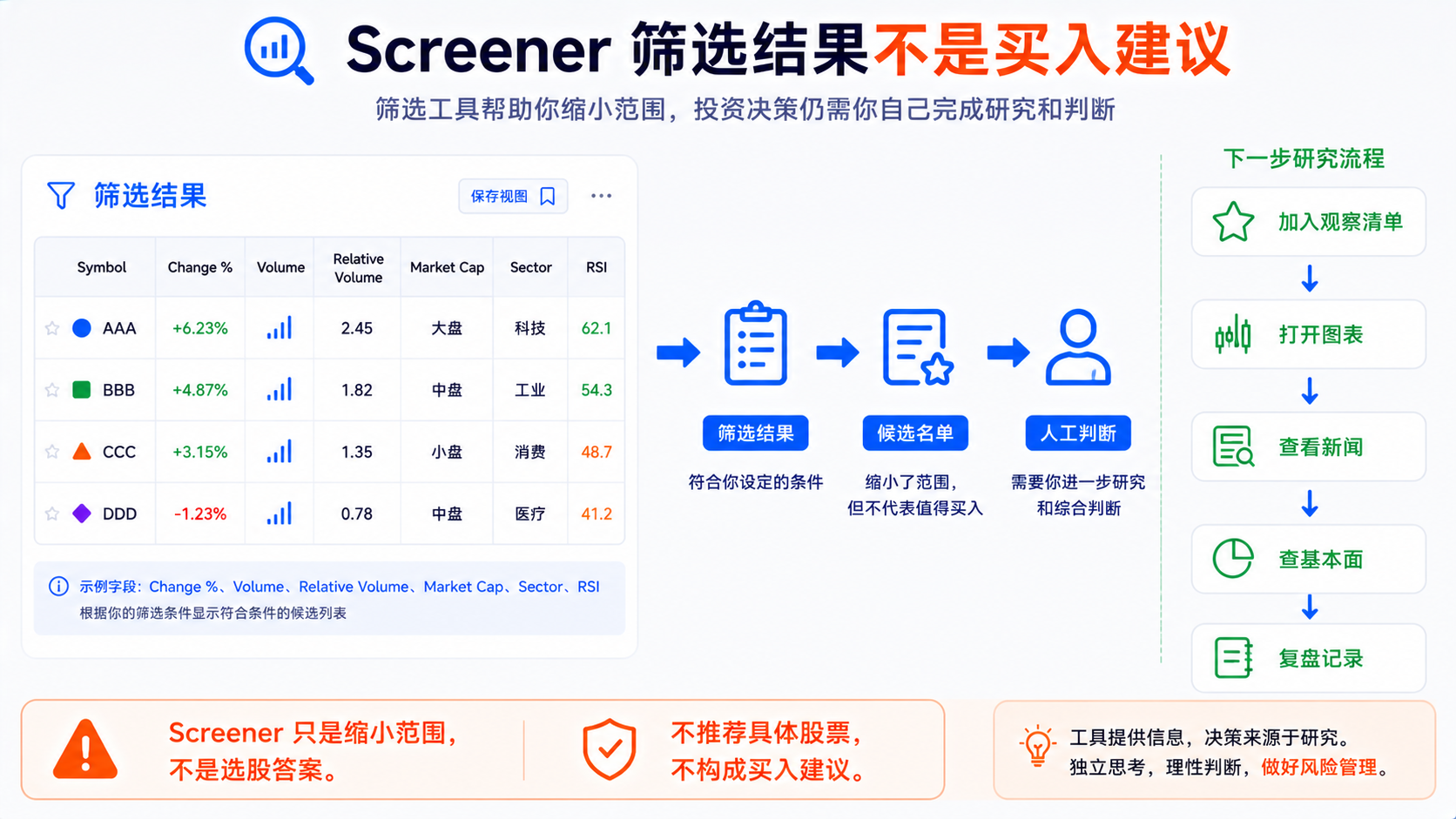
Screener 的价值不只在过滤,也在表格列与排序。新手勿只盯涨跌幅;按用途保存不同视图——短线看成交量与波动,基本面看增长与估值,波动监控看异动与事件。Screener 是观察与筛选工具,不是推荐系统,结果仍须回到图表与资料中人工判断。本文不构成投资建议。
FAQ:Screener 表格列常见问题
TradingView Screener 表格列怎么添加?
通常点击加号添加列,也可右键自定义、移动或移除。添加前先想清楚要比较成交量、市值、行业、估值还是技术指标。
TradingView Screener 可以保存自定义视图吗?
可以。保存 screen 包含过滤、排序、列组合与视图模式;Mac 可用 Cmd+S,Windows 可用 Ctrl+S。
Screener 表格应该按什么排序?
取决于目标:短线关注涨跌幅与相对成交量;基本面关注增长与估值;波动监控关注 volatility 与事件字段。勿只按涨幅排序。
字段越多越好吗?
不是。每个视图围绕一个用途设字段,避免信息墙。
筛选出来的股票可以直接买吗?
不应这样理解。Screener 只缩小研究范围,仍需在图表、新闻、财报与计划中验证。