
概述
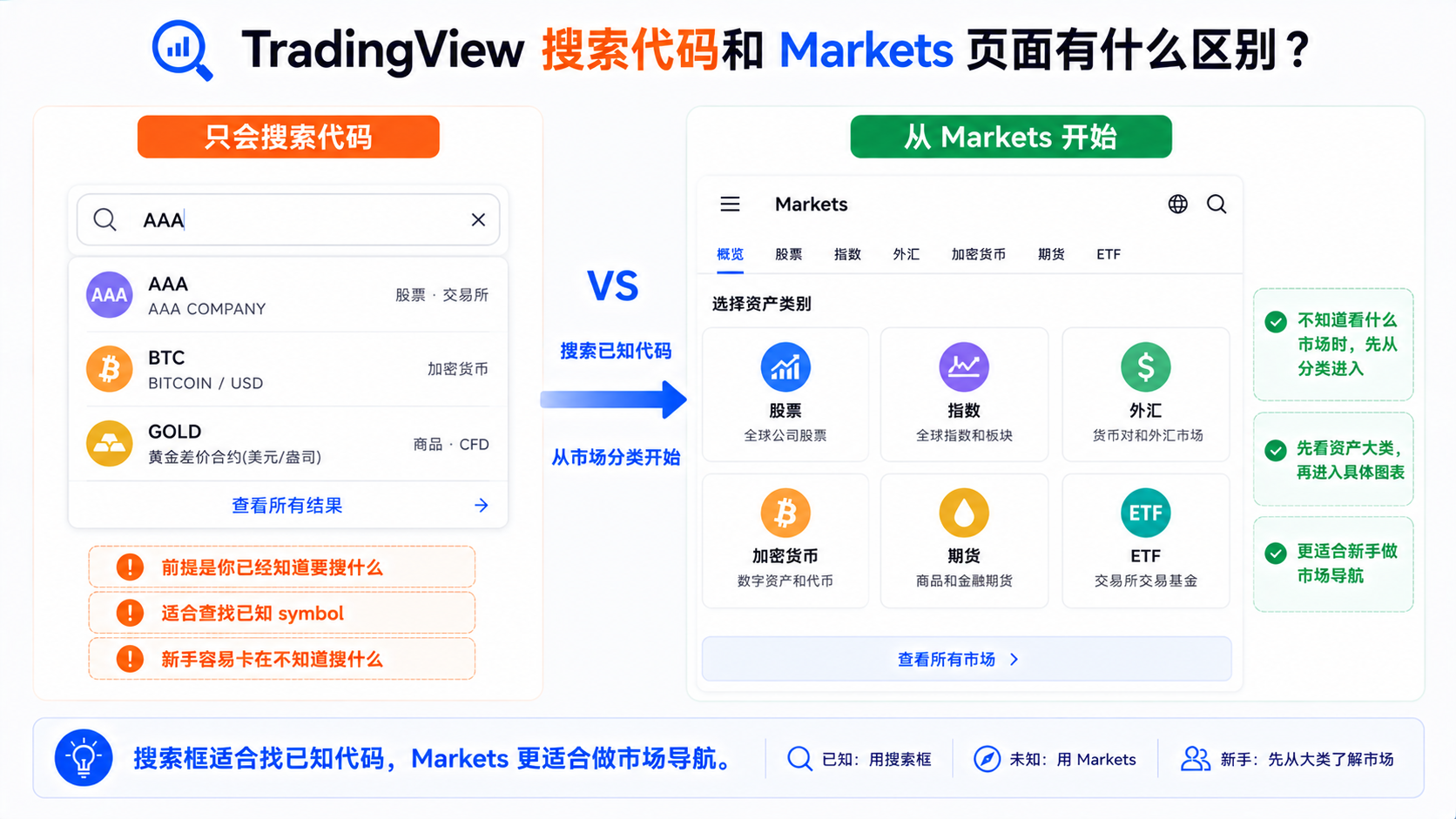
搜索框适合「已经知道代码」的情况;Markets 适合「还不知道该看什么」的情况。它按资产类别组织市场概览、热门品种、涨跌表现,并把你带到图表、 Screener 、新闻和观察清单等下一步工具。
先说结论:Markets 是行情导航,不是买卖清单
TradingView Markets 页面不是告诉你「该买哪个」的页面。它的价值在于帮你快速进入不同资产类别,查看市场概览、热门品种、涨跌表现、相关图表、新闻和筛选工具。
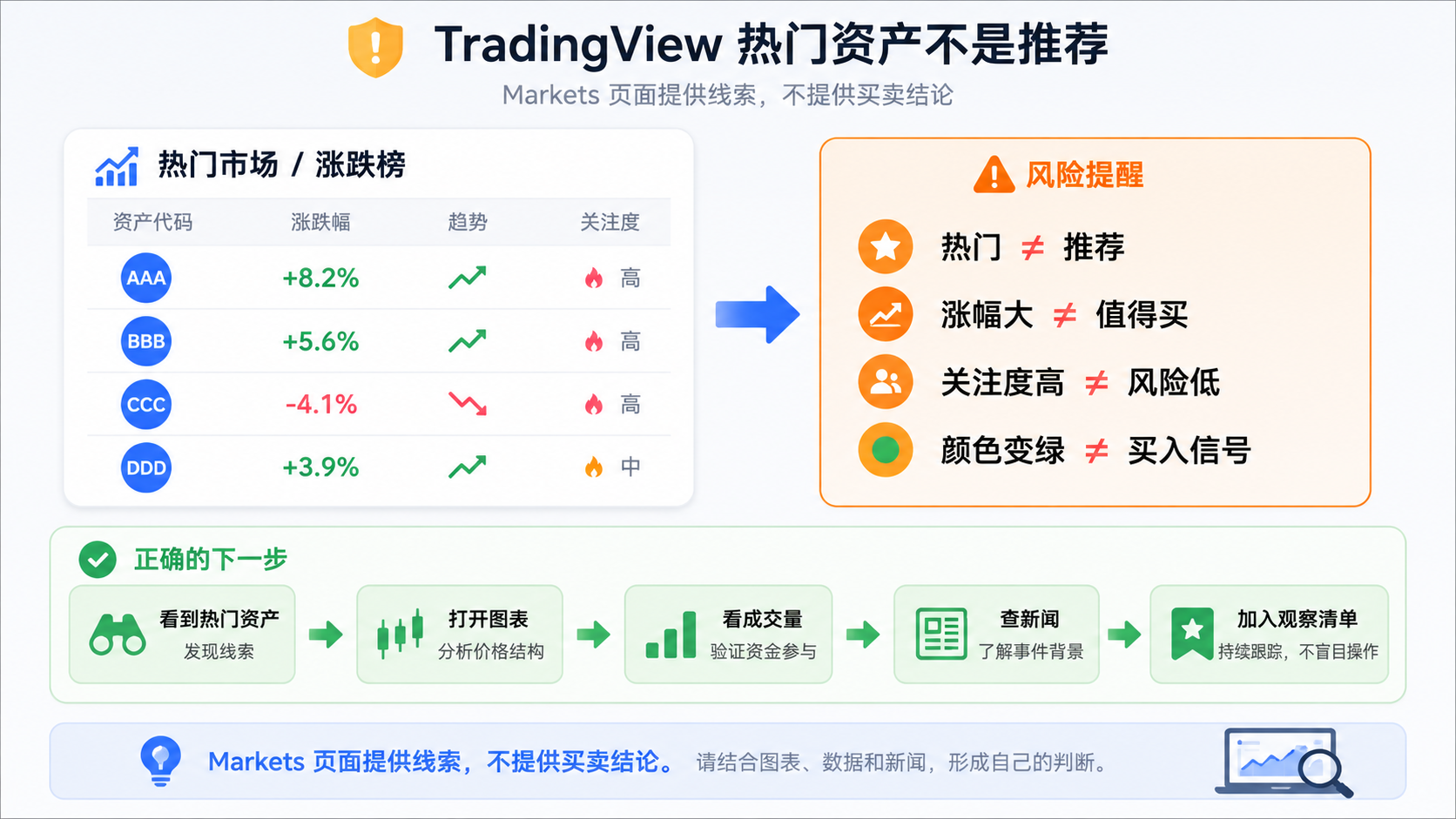
新手最容易犯的错误,是打开 Markets 后只看涨跌榜:今天涨得最多就点进去,最热门就加入观察清单,颜色最绿就觉得更有机会——这不是正确用法。
Markets 适合帮你回答:
- 我现在想看哪一类资产?
- 股票、指数、外汇、加密货币分别在哪里?
- 哪些市场今天波动比较明显?
- 某类资产下面有哪些常见品种?
- 要不要进一步打开图表、筛选器或新闻?
它是入口,不是结论。
TradingView Markets 页面能看什么?
Markets 可以理解为 TradingView 的「市场导航大厅」。你不必一开始就记住所有代码,而是先从资产分类进入。
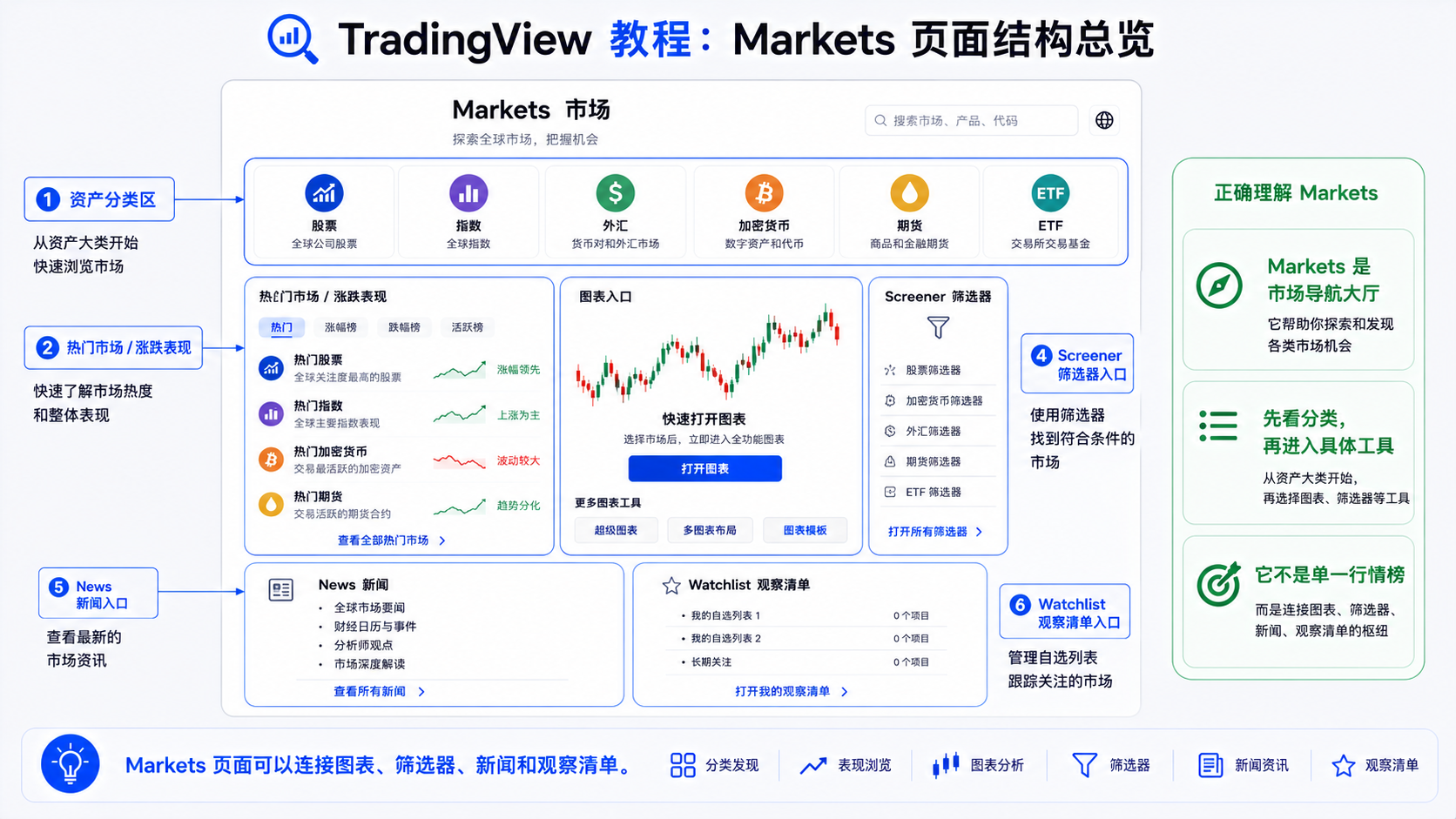
通常你会看到类似这些方向:
- 股票;
- 指数;
- 外汇;
- 加密货币;
- 期货;
- ETF;
- 债券;
- 经济数据或相关市场工具;
- 热门行情;
- 市场新闻;
- 相关筛选器。
不同地区、语言和页面版本可能略有差异,但核心思路不变:按资产类别浏览市场,而不是只能靠搜索框找代码。这对「不知道要搜什么」的新手尤其重要——从「我不知道搜什么」过渡到「我知道下一步该点哪里」。
股票分类:适合从公司和行业开始看
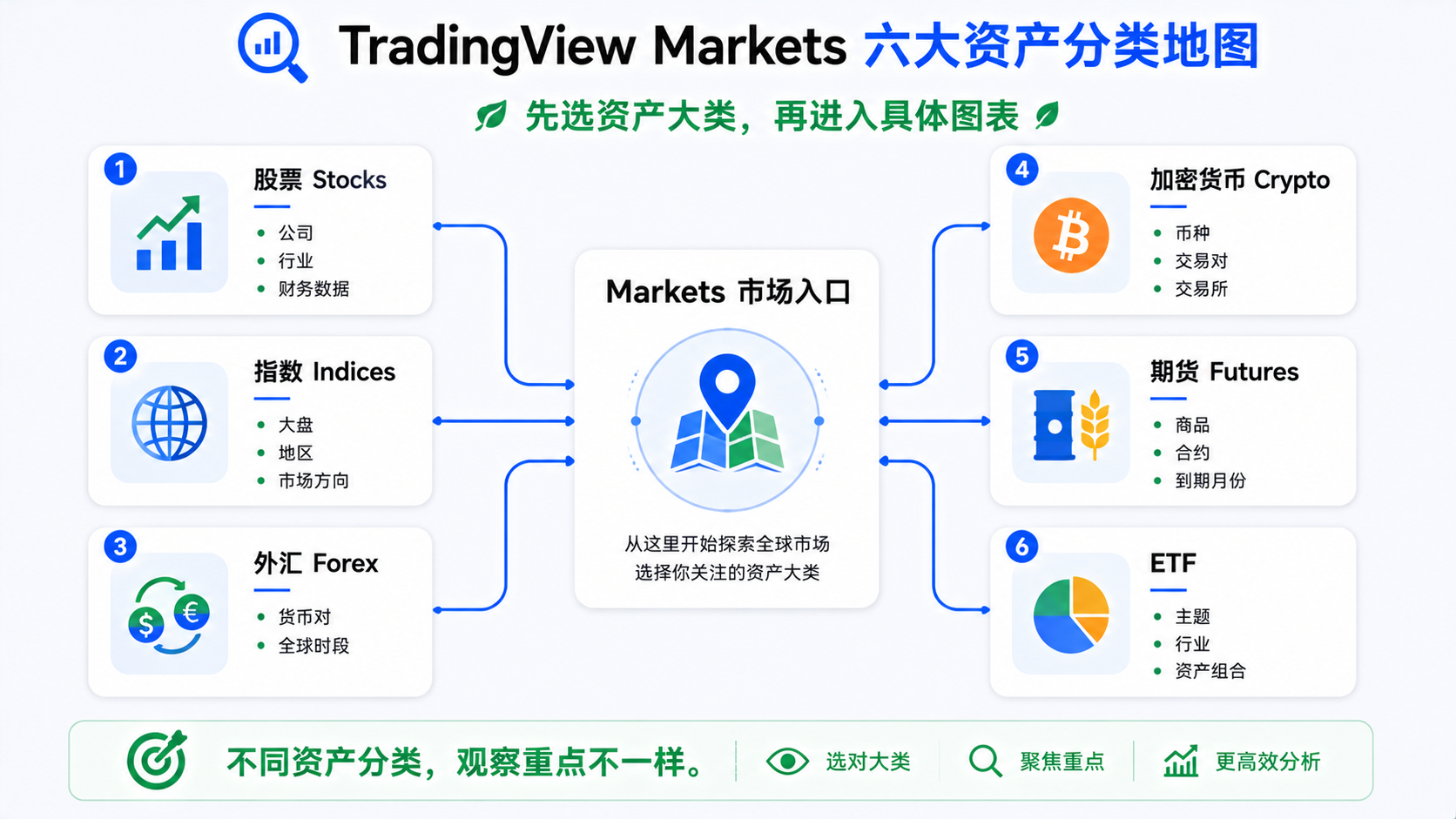
进入股票相关页面后,你通常可以看到不同市场、地区、交易所或热门股票列表,有些入口会连接到 Stock Screener,让你按市值、成交量、行业、财务指标或技术指标进一步筛选。
对新手,股票页面适合做三件事:
- 看市场范围——美股、港股、A 股相关资产,还是其他地区;
- 看行业和公司——一只股票涨跌时,顺手看同行业是否也在动;
- 进入筛选器——不是找某一只已知股票,而是缩小研究范围时,Screener 比单纯搜索更合适。
但要注意:股票列表不是推荐名单。热门只说明关注度高或波动明显,不代表值得买。
指数分类:适合看市场整体方向
指数适合理解「大盘环境」。某个主要指数上涨,不代表所有股票都涨;指数下跌,也不代表所有个股都没有机会。但指数能帮你快速感受整体市场状态。
指数分类适合看:主要市场指数、不同国家或地区指数、行业相关指数、大盘与小盘差异、指数与个股之间的关系。
可以这样理解:股票像单个城市,指数像整张地图。先看地图,再看具体城市,更不容易迷路。
外汇分类:适合看货币对和全球时间节奏
外汇页面通常围绕货币对展开,例如 EUR/USD、GBP/USD、USD/JPY、AUD/USD、USD/CAD 以及交叉盘。
外汇与股票的一个很大区别:它是货币相对货币的报价。某货币对上涨,意思是前一个货币相对后一个货币变强,而不是「某个资产单独上涨」。
新手要特别注意:货币对方向、报价单位、主要交易时段、经济数据影响、点差和数据源、不同经纪商报价差异。Markets 帮你快速进入外汇分类,但交易逻辑不能只靠涨跌榜理解。
加密货币分类:适合看币种、交易对和市场偏好
进入 Crypto 页面,通常会看到热门币种、主要交易对、涨跌榜、市值和成交量等信息。
适合观察:BTC、ETH 等主要资产,稳定币计价交易对,市值排行,成交量变化,资金偏好,不同交易所数据差异。
新手最容易忽略数据源:同一币种在不同交易所可能有不同交易对、成交量和价格细节。搜索或点击时要注意交易所前缀和交易对说明。不要只因某个币涨得多就当成机会——加密波动大,热门榜更容易放大短期情绪。
期货分类:适合看商品、利率和指数合约
期货对新手稍难,涉及合约、到期月份、连续合约、保证金和交易时段等。常见包括原油、黄金、白银、天然气、农产品、股指期货、利率相关期货。
Markets 帮你找到期货市场入口,但不要只看价格图就以为和股票一样。还需注意:合约代码、到期月份、连续合约、交易所、交易时间、报价单位、合约乘数、流动性。
若只是学习图表和市场概览,可先把期货页面当作观察工具,不要急着当成交易入口。若图表变卡,可参考图表卡顿排查给工作区减负。
ETF 分类:适合从主题、行业和资产配置角度看市场
ETF 对新手较友好,通常代表一篮子资产而非单一公司,可覆盖宽基指数、行业主题、国家或地区、债券、商品、策略类资产、加密相关产品等。交易所上市 ETF 可像股票一样在交易日内买卖,但仍需关注成分、费用、流动性、跟踪误差和市场风险。
在 Markets 里,ETF 分类适合做市场地图:
- 想看科技行业 → 科技相关 ETF;
- 想看某个国家市场 → 地区 ETF;
- 想看债券市场 → 债券 ETF;
- 想看主题资产 → 主题 ETF。
Markets 只是入口,真正研究还要看图表、成分、新闻和基本面资料。
如何从 Markets 页面进入图表、筛选器和新闻?
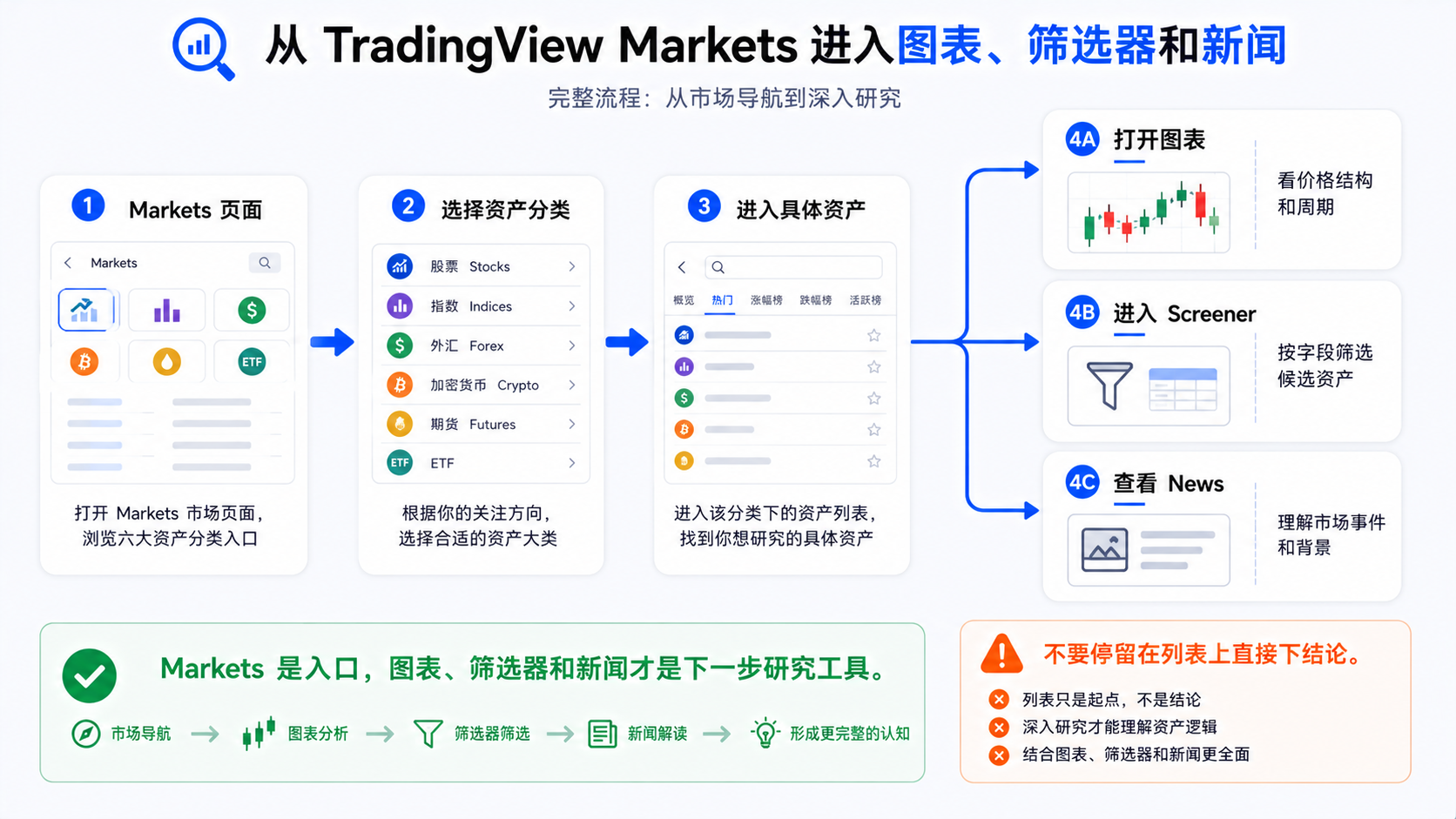
Markets 真正好用之处,是能把你带到下一步工具,而不是停留在列表上。
1. 进入图表
点进某个资产后进入图表,进一步看价格结构、时间周期、成交量、指标、画线、新闻事件与技术提醒。Markets 是入口,图表才是具体观察页面。
2. 进入筛选器
想从一批资产中筛选,不要手动一个个点。股票、ETF、加密货币等分类通常可配合 Screener,按市值、成交量、涨跌幅、行业、技术指标或基本面字段筛选。筛选器的价值是缩小范围,不是直接给答案。列设置可参考 Screener 表格列教程。
3. 查看新闻
价格突然波动时,不要只看 K 线。从市场或资产页面进入新闻,有助于理解是否有财报、宏观数据、行业新闻或突发事件影响走势。新闻是解释「为什么动」,不是买卖信号。
4. 加入观察清单
值得后续跟踪的资产可加入 Watchlist。加入观察清单不等于可以买——只是方便下次查看,不是交易计划。
适合新手的 3 个使用场景
场景一:了解市场全貌
打开 TradingView 不知道该看什么时,先从 Markets 开始:股票整体、指数波动、外汇是否活跃、加密是否普涨或分化、商品期货是否异动、ETF 哪些主题受关注。目标不是做决定,而是先知道市场大概在发生什么。
场景二:找资产分类
已知想看某类资产但不知道具体代码时,从分类进入比搜索框更合适——例如指数、加密主流交易对、ETF 入口、期货商品分类在哪里。
场景三:跟踪热门市场
热门列表适合做「线索收集」,不适合直接做交易决定。建议流程:看到热门资产 → 打开图表 → 看成交量与价格结构 → 查新闻 → 加入观察清单 → 后续复盘。不要停留在「热门 = 值得买」。
常见误区:新手最容易看错哪里?
误区一:只看涨跌榜
单日涨幅不等于趋势,单日跌幅也不等于便宜。继续看成交量、交易所、行业、新闻、图表周期与数据源。
误区二:忽略交易所和数据源
同一资产可能在多个交易所或数据源出现;选错可能导致价格、成交量、交易时间与别人不一致。
误区三:把热门资产当推荐
热门只说明关注度或波动可能较高,不是买入理由。
误区四:只看名字,不看代码说明
要看 symbol、description、exchange prefix、asset type、currency、data source,不要只看名字就点进去。
误区五:不把结果整理进观察清单
Markets 适合发现线索;看到值得关注的资产,按「指数观察」「加密主流」「ETF 主题」「外汇主要货币对」「财报跟踪」等分组加入 Watchlist,否则容易过一会儿就忘。
从 Markets 到 Watchlist 的使用流程
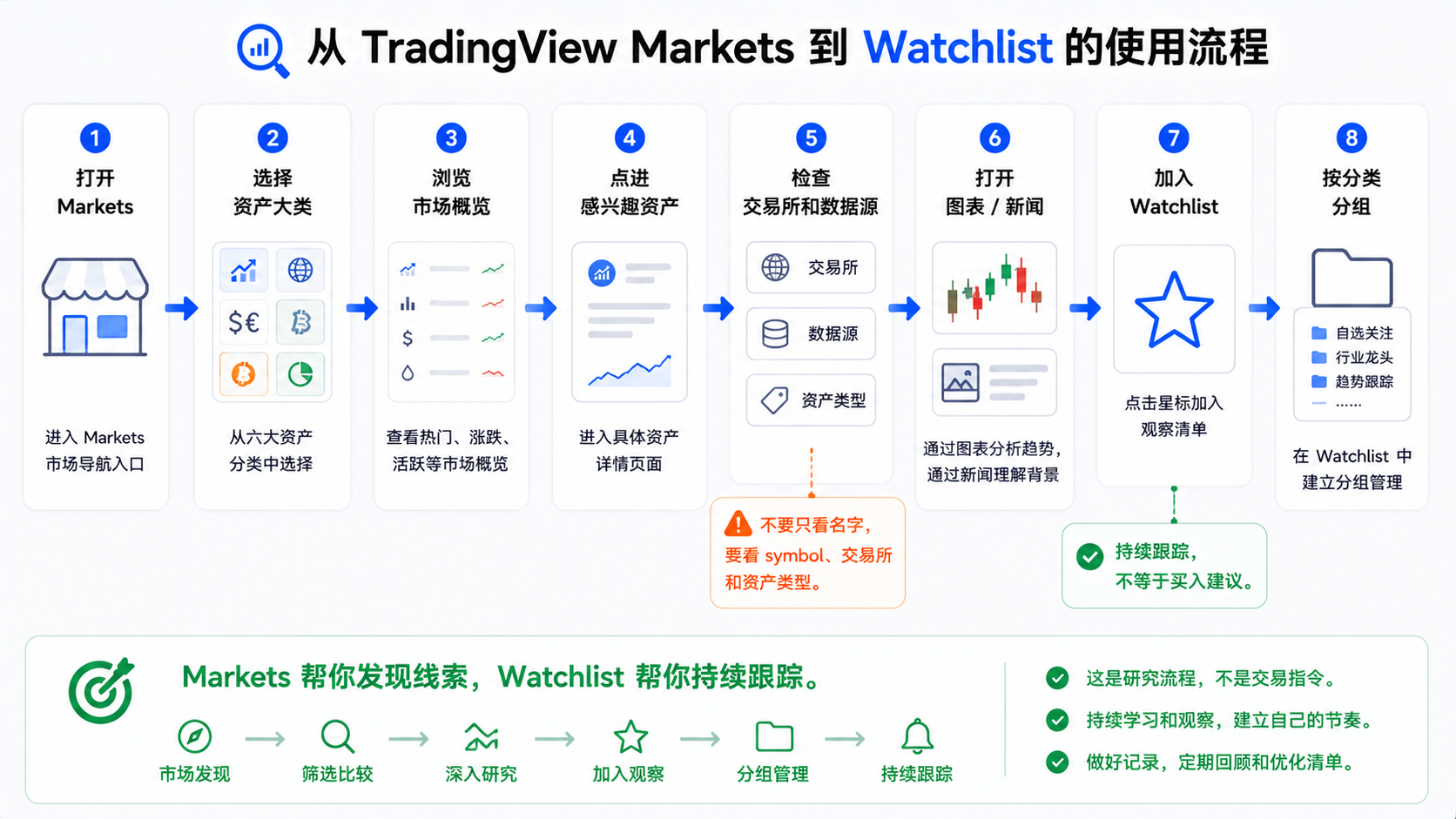
新手可以按这个顺序走:
- 打开 Markets 页面;
- 先选择资产大类,例如股票、指数、外汇、加密货币、期货或 ETF;
- 浏览市场概览,不急着下结论;
- 点进感兴趣的资产;
- 检查 symbol、交易所和数据源;
- 打开图表看不同周期;
- 查看相关新闻或基本信息;
- 需要进一步研究时加入 Watchlist;
- 按资产类别给观察清单分组;
- 后续再用图表、Screener、新闻和复盘继续判断。
这样 Markets 就不只是「逛一逛」,而是你的市场导航起点。
总结:Markets 帮你找到入口,不替你做决定
若已知道代码,可直接搜索;若不知道该看什么市场,Markets 更友好。它能从股票、指数、外汇、加密货币、期货、ETF 等分类开始,逐步进入图表、筛选器、新闻和观察清单。
但不要只看涨跌榜,不要把热门当成机会,不要忽略交易所和数据源,也不要因某资产出现在市场概览就认为值得买。更好用法是:把 Markets 当作地图——先找到市场,再进入图表;先整理观察对象,再做进一步研究。
FAQ:Markets 页面常见问题
TradingView Markets 页面是做什么的?
它是市场导航入口,适合按资产类别查看股票、指数、外汇、加密货币、期货、ETF 等概览,并进入图表、筛选器、新闻和相关工具,但不是交易推荐页面。
新手应该用 Markets 页面还是搜索框?
已知代码用搜索框;还不知道该看什么资产时,Markets 更适合从分类和概览开始,再找到具体 symbol。
Markets 页面里的热门资产可以直接买吗?
不应这样理解。热门只说明关注度或波动较突出,还需检查图表、成交量、新闻、基本面、交易所和数据源。本文不构成投资建议。
TradingView Markets 里为什么同一个资产有多个结果?
可能因交易所、数据源、货币、合约类型或交易对不同而出现多个结果。选择时要看 symbol、description、exchange prefix 和 asset type。
从 Markets 看到感兴趣的资产后应该做什么?
先打开图表看周期与成交量,再查新闻或基本信息;值得持续跟踪则加入 Watchlist 并分组。Markets 适合发现线索,后续仍需人工判断与复盘。